Как подключить 1С к ИИ
Выберите, кто подключит компьютер. Покажем только ваши шаги.
Сделаю самостоятельно
- 1
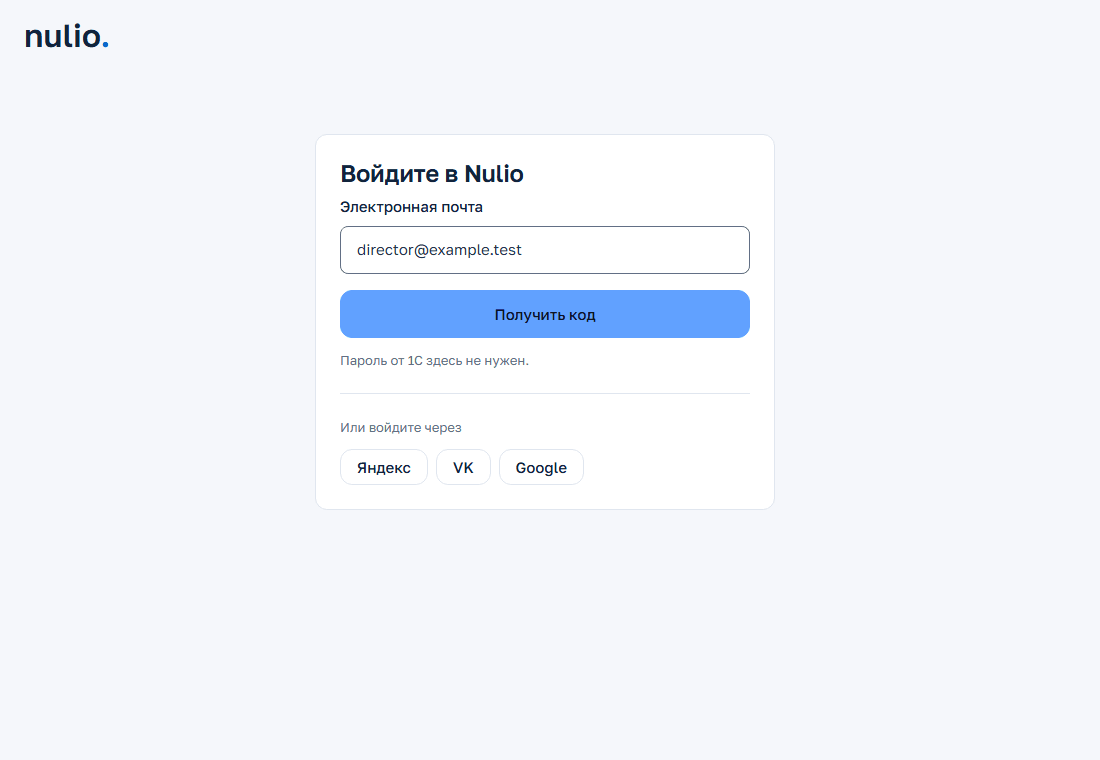
Что сделать: Откройте кабинет и войдите: Яндекс ID, VK ID, Google или код на почту.
Что увидите: Экран «Создайте организацию».
Не получается? Написать в поддержку
- 2
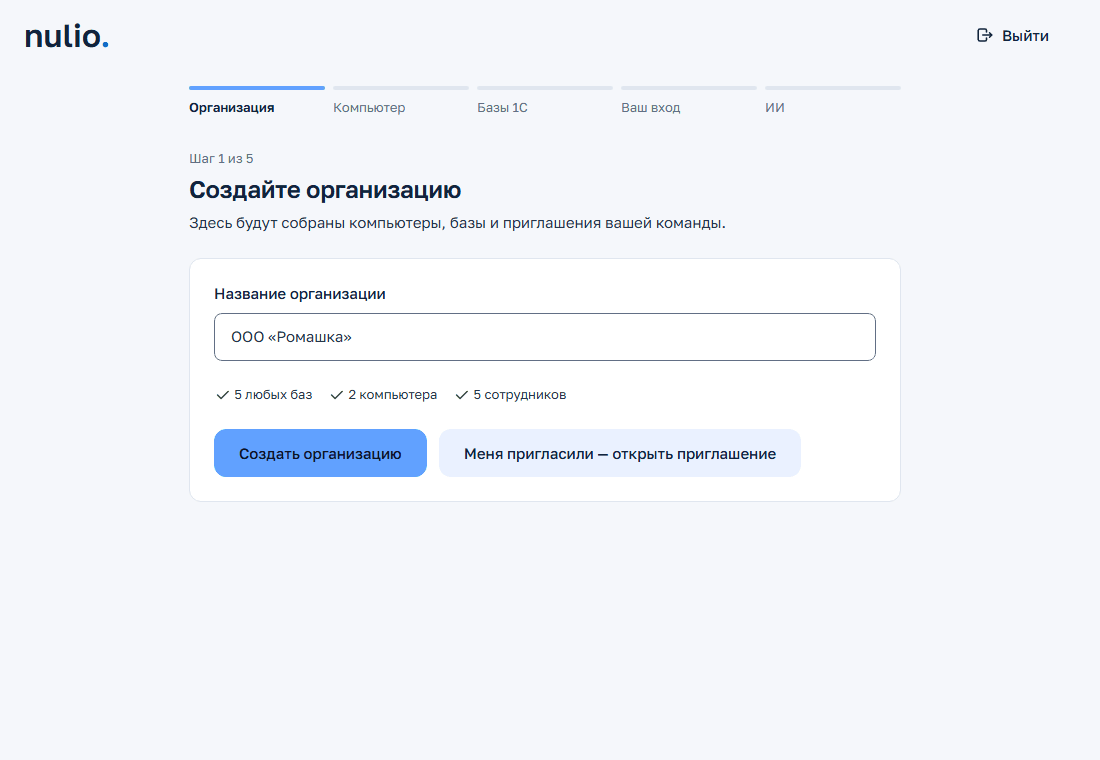
Что сделать: Введите название организации и нажмите «Создать организацию».
Что увидите: Шаг «Подключите компьютер в сети компании».
Не получается? Написать в поддержку
- 3
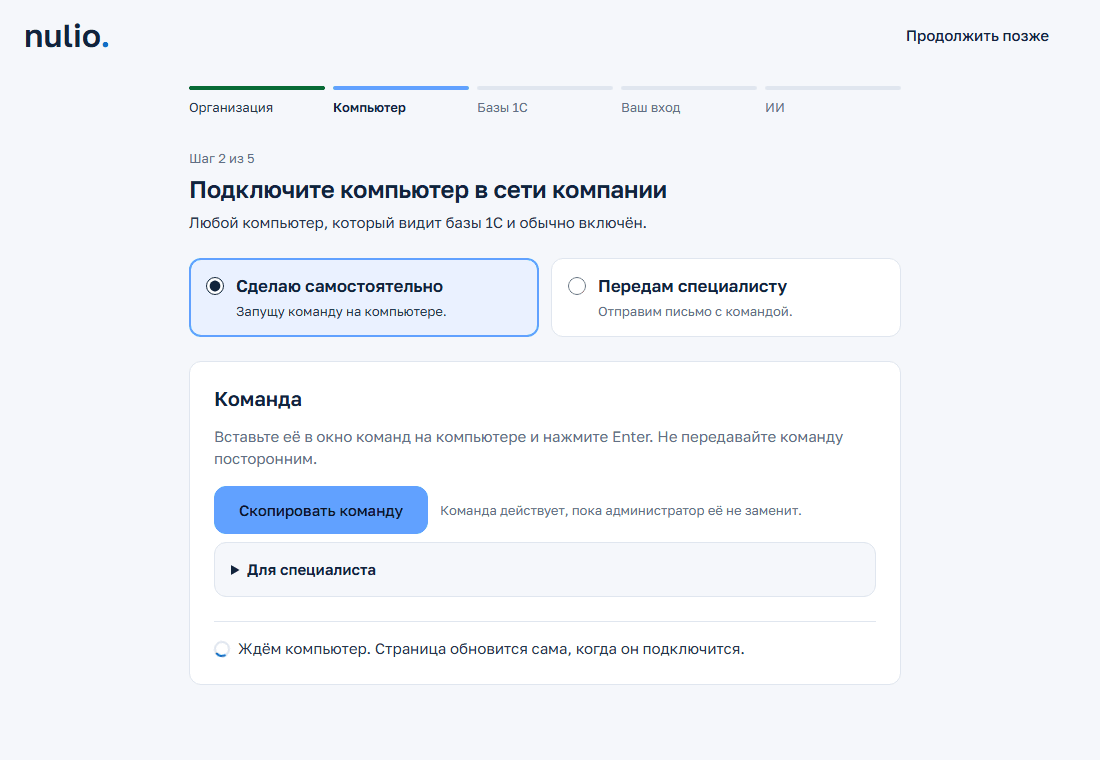
Что сделать: Оставьте «Сделаю самостоятельно» и нажмите «Скопировать команду». Выполните её на компьютере, с которого открывается 1С. Страница сама перейдёт к базам, когда компьютер подключится.
npx --allow-remote=root https://gitlab.com/api/v4/projects/88455913/packages/npm/nulio-connector/-/nulio-connector-1.1.24.tgz --helpЭта команда открывает справку. Для подключения скопируйте личную команду из кабинета.
Что увидите: Шаг «Найдите базы 1С», в разделе «Компьютеры» — «На связи».
Не получается? Написать в поддержку
- 4
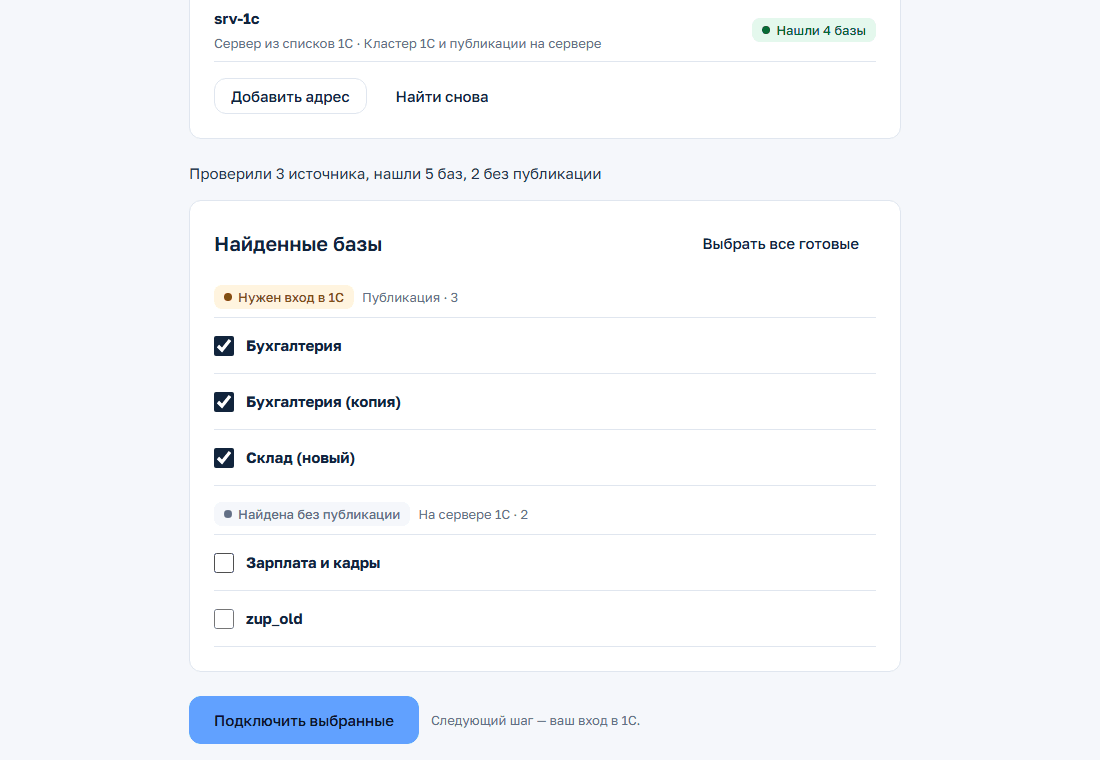
Что сделать: Поиск баз начнётся сам. Отметьте нужные и нажмите «Подключить выбранные». Базы нет в списке — «На сервере» или «По адресу».
Что увидите: Подключённые базы в разделе «Базы 1С».
Не получается? Написать в поддержку
- 5
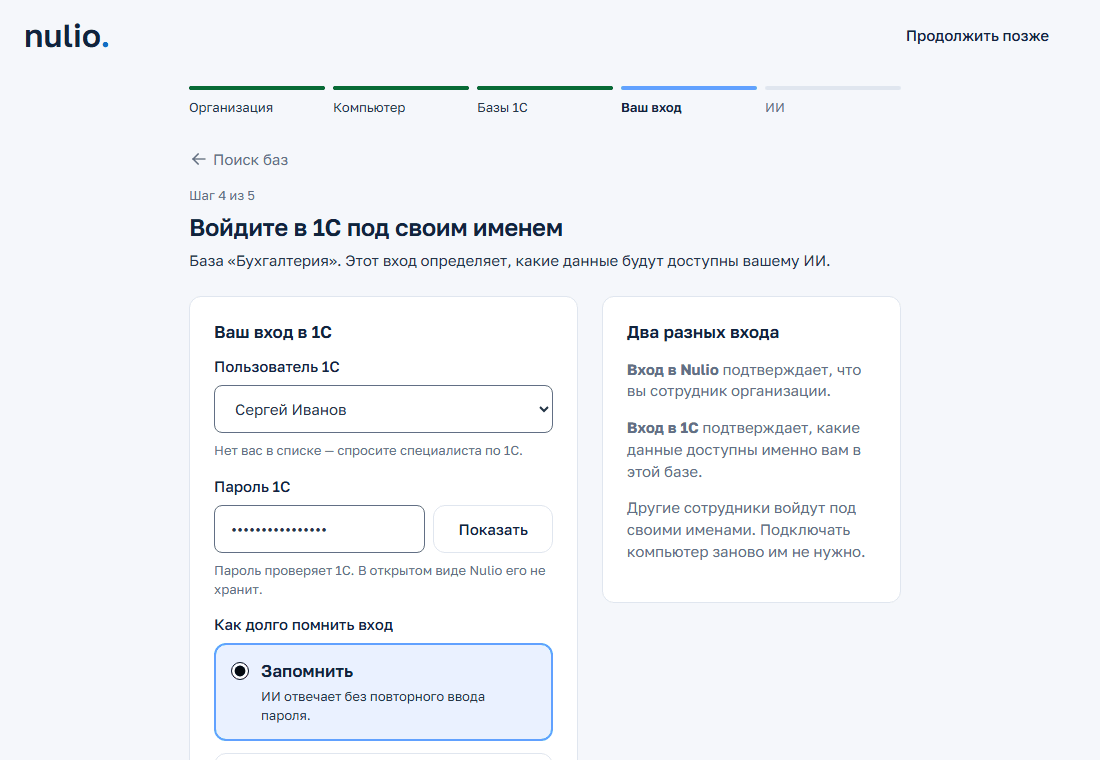
Что сделать: Выберите своё имя в 1С, введите пароль 1С и нажмите «Войти в 1С».
Что увидите: Вход в 1С сохранён. Пароль шифруется в вашем браузере и не попадает ни в Nulio, ни в ИИ.
Не получается? Написать в поддержку
- 6
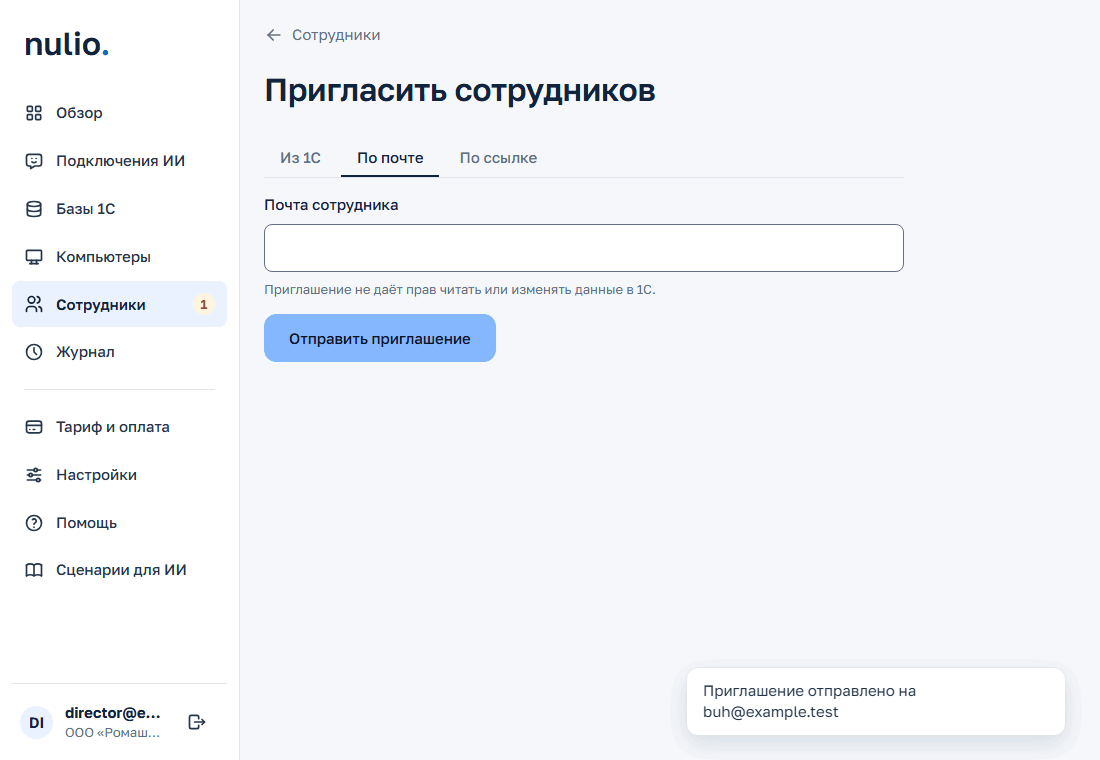
Что сделать: В разделе «Сотрудники» введите почту коллеги и нажмите «Отправить приглашение».
Что увидите: «Приглашение отправлено». Дальше сотрудник подключается сам.
Не получается? Написать в поддержку
Передам специалисту
Специалист по 1С один раз ставит программу Nulio на компьютер в сети компании. Остальное вы делаете сами.
- 1–2
Что сделать: Войдите и создайте организацию, как в первом варианте.
Что увидите: Шаг «Подключите компьютер в сети компании».
Не получается? Написать в поддержку
- 3
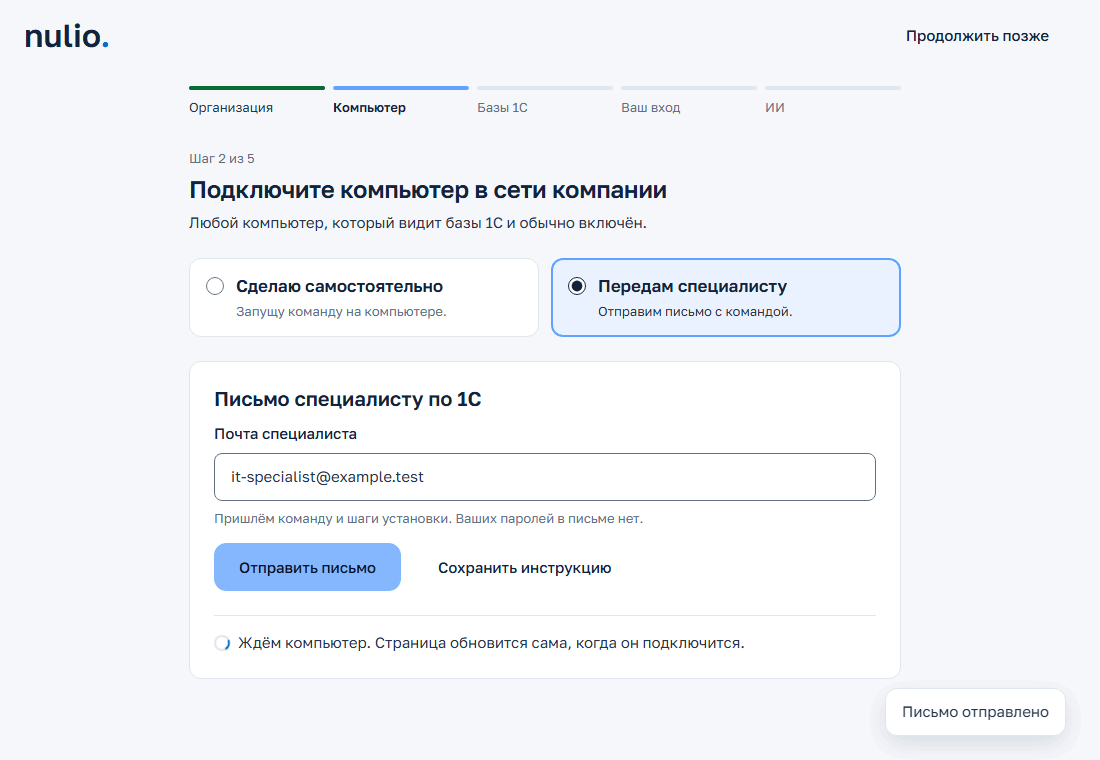
Что сделать: Выберите «Передам специалисту». Отправьте специалисту по 1С письмо с инструкцией или нажмите «Сохранить инструкцию» и передайте файл.
Что увидите: Инструкция для специалиста. В ней нет ваших паролей и ключей.
Не получается? Написать в поддержку
- 4
Что сделать: Когда компьютер подключится, страница сама перейдёт к поиску баз. Отметьте нужные и нажмите «Подключить выбранные». Если базе нужна настройка, нажмите «Специалисту».
Что увидите: Подключённые базы в разделе «Базы 1С».
Не получается? Написать в поддержку
- 5
Что сделать: Выберите своё имя в 1С, введите пароль 1С и нажмите «Войти в 1С».
Что увидите: Вход в 1С сохранён.
Не получается? Написать в поддержку
- 6
Что сделать: Пригласите сотрудников в разделе «Сотрудники».
Что увидите: «Приглашение отправлено».
Не получается? Написать в поддержку